
Maksymalna moc
dla Twoich browser uploads
Webgate.io umożliwia upload dużych plików (do 100 GB) i bardzo dużych plików (do 1 TB) przez przeglądarkę bez dodatkowych narzędzi i - poza dobrym transferem danych - bez szczególnych wymagań sieciowych. Aby skrócić czas oczekiwania na upload, znajdziesz tutaj kilka wskazówek i warunków dla szybszego browser upload.
Zalety browser upload w Webgate.io
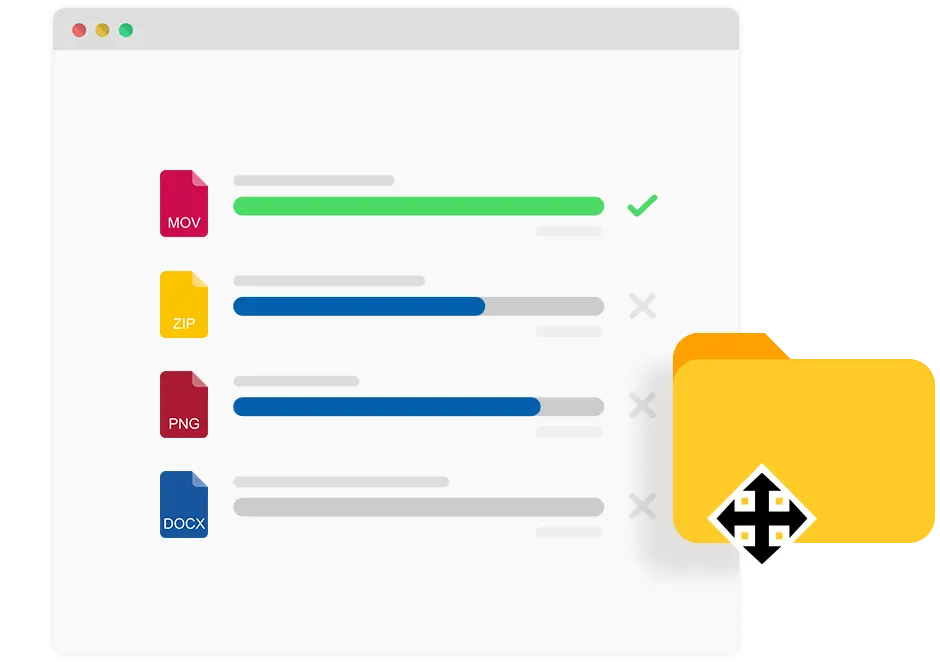
- Nie są potrzebne żadne specjalne ustawienia firewalla
- Wszędzie tam, gdzie można surfować po sieci, możliwy jest także upload do Webgate.io
- Przy uploadzie wielu plików obciążenie jest rozdzielane na różne serwery Webgate.io
- Całe katalogi można przesyłać z zachowaniem ich struktury
I oczywiście Ty i Twój zespół macie do dyspozycji wszystkie Webgate.io file management tools oraz nasz dopracowany system uprawnień, aby bezpiecznie zarządzać danymi online.
Więcej o file managementWskazówki dla większej prędkości
i większej stabilności
Jednoczesny upload tysięcy plików w oknie uploadu może stanowić problem. Liczba plików, którymi Twoja przeglądarka potrafi zarządzać, zależy między innymi od wydajności i zasobów Twojego komputera.
Podział plików na mniejsze pakiety zmniejsza obciążenie przeglądarki. Umożliwia to efektywniejsze wykorzystanie zasobów przeglądarki i ogranicza ryzyko awarii lub przeciążeń podczas uploadu.
Jeśli zamkniesz okno uploadu, upload zostanie przerwany. Dotyczy to również całej przeglądarki. Dlatego nie powinieneś instalować żadnych aktualizacji przeglądarki, dopóki trwa upload.
Gdy Webgate.io session zostanie utracona, upload nie może być dalej kontynuowany. Session zostaje utracona na przykład wtedy, gdy się wylogujesz albo usuniesz cookies.
Upewnij się, że Twoje połączenie internetowe jest stabilne i niezawodne. Niestabilne połączenie może prowadzić do przerw podczas uploadu.
Im większe są pliki, tym ważniejsze jest oczywiście dobre połączenie sieciowe: przy prędkości uploadu 40 MBit/s, co przy dobrych łączach prywatnych nie jest rzadkością, upload 1 GB trwa teoretycznie około trzech i pół minuty, w praktyce raczej pięć. A 100 GB to już ponad 8 godzin. Przy 100 MBit/s «tylko» trzy i pół.
Słabe połączenia, w których od czasu do czasu gubi się pakiet danych, wyraźnie wydłużają czas uploadu. Nawet jeśli nic nie ginie, korekcja błędów spowalnia upload. Dlatego kabel LAN jest zwykle lepszym wyborem niż WLAN.
Połączenia WLAN mają zazwyczaj bardziej ograniczoną przepustowość w porównaniu do połączeń kablowych, takich jak Ethernet. W środowiskach z wieloma urządzeniami WLAN mogą występować przeciążenia sieci.
Upewnij się, że używasz nowoczesnej i dobrze wspieranej przeglądarki. Zaktualizuj ją do najnowszej wersji, aby korzystać z optymalizacji wydajności i poprawek błędów.
Nasze testy wykazały, że aktualne wersje Chrome zazwyczaj przesyłają najszybciej. Tuż za nimi plasują się Safari i Edge.
Gdy urządzenie przechodzi w sleep mode, połączenie sieciowe zostaje przerwane. To przerywa proces uploadu i upload nie może być kontynuowany, dopóki urządzenie nie wybudzi się z sleep mode.
Jeśli wykonujesz dłuższy upload, powinieneś wyłączyć sleep mode albo tak dostosować ustawienia, aby urządzenie nie przechodziło w ten tryb podczas uploadu.
Zamknij inne aplikacje intensywnie wykorzystujące przepustowość, takie jak usługi streamingowe, gry online albo inne uploady i downloady. Dzięki temu zwalnia się więcej pasma dla browser upload, a stabilność się poprawia.
Czasami rozszerzenia przeglądarki lub add-ons mogą powodować konflikty albo niestabilność. Tymczasowo wyłącz wszystkie rozszerzenia, których nie potrzebujesz bezwzględnie, i sprawdź, czy poprawi to stabilność browser upload.
Jeśli upload jednak się nie powiedzie
Jeśli upload się nie powiedzie (na przykład z powodu awarii przeglądarki albo komputera), można go wznowić. W tym celu można albo ponownie przesłać plik z niezmienioną nazwą do tego samego katalogu, albo użyć pozycji menu «Uruchom upload ponownie» w menu kontekstowym (trzy kropki) pliku.
Webgate.io przechowuje w takich przypadkach już przesłaną część przez 7 dni. Dopiero po tym czasie upload zostaje odrzucony jako definitywnie błędny.
Ważne: jawne przerwanie uploadu przyciskiem anulowania w oknie uploadu natychmiast usuwa przesyłany plik.
Pobieranie treści
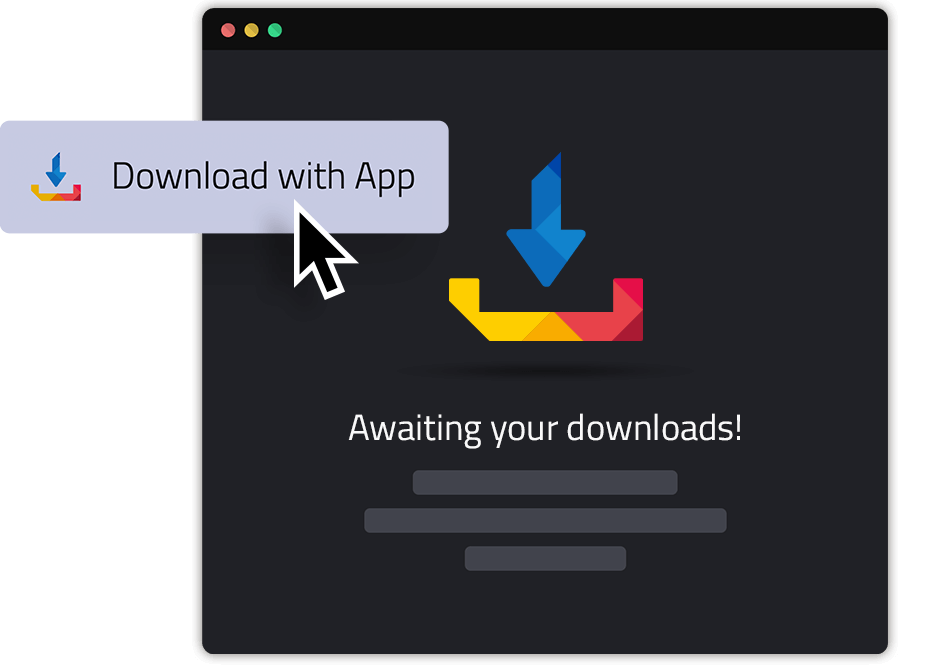
Download dużych albo wielu plików wraz ze strukturami folderów ma podobne wymagania jak upload. Webgate.io oferuje trzy opcje pobierania.
- Bezpośredni download pojedynczych plików
- Download wielu plików albo struktur folderów jako Zip
- Download wielu plików albo struktur folderów przez Downloader App
Jeśli instalacja jest możliwa, zalecamy korzystanie z Webgate.io Downloader App. Oferuje ona najszybszy i najbardziej niezawodny download.
Webgate.io Downloader App